


ご利用ガイド:申込入力
| 1. | ログイン後、トップ画面の「受講申込」→「申込入力」をクリックしてください。 | ||
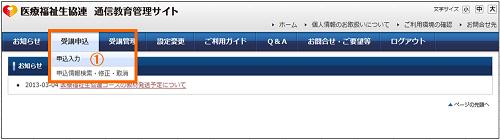 |
① | 「受講申込」→「申込入力」をクリック | |
| 2. | 個人情報のお取扱いについてご確認ください。 | ||
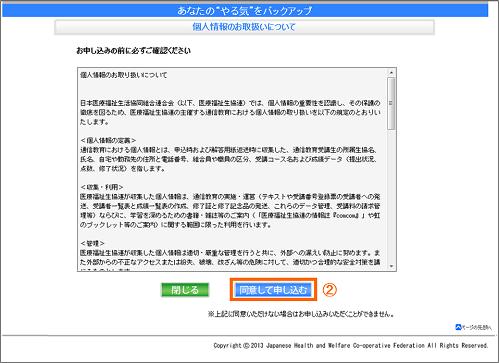 |
② | ご確認後、「同意して申し込む」をクリック | |
| 3. | 受講申込の入力をしてください。 | ||
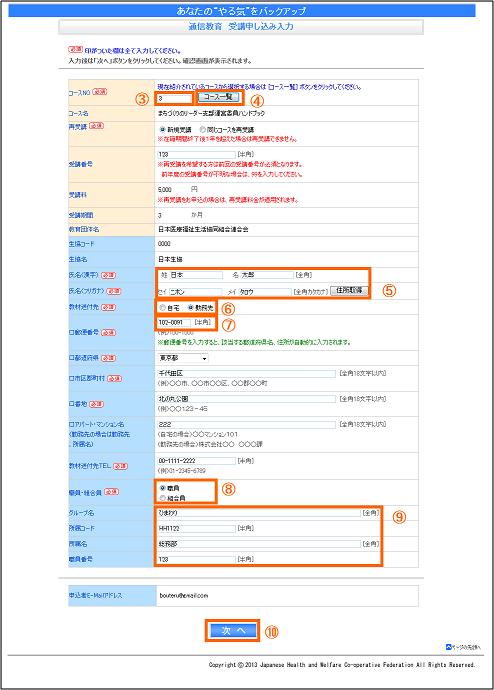 |
③ ④ ⑤ ⑥ ⑦ ⑧ ⑨ ⑩ |
コースNoを入力し、Enterキーを押す ※コース名、受講料等を自動表示します。 ※再受講が可能なコースについては、再受講の入力項目を表示します。 または 「コース一覧」をクリック ※コース一覧画面からコースNoを選択できます。 ※詳細は「コース検索・一覧表示」でご確認ください。 氏名(漢字・フリガナ)を入力後、「住所取得」をクリック ※過去3年度分の受講履歴の中に、氏名が一致する履歴がある場合、最新の住所を自動表示します。 ※ただし、申込書の住所と不一致の場合は住所を削除のうえ、あらたに入力してください。 教材送付先を選択 郵便番号を入力後、Enterを押す ※住所を自動表示します。 ※送付先が勤務先の場合は、「アパート・マンション名」に勤務先または所属名を必ず入力してください。 職員・組合員を選択 グループ名、所属コード、所属名、職員番号を入力 ※これらの項目の入力は任意です。 入力後「次へ」をクリック ※「必須」印がついた項目は全て入力してください。 |
|
| 4. | コース検索・一覧表示 | ||
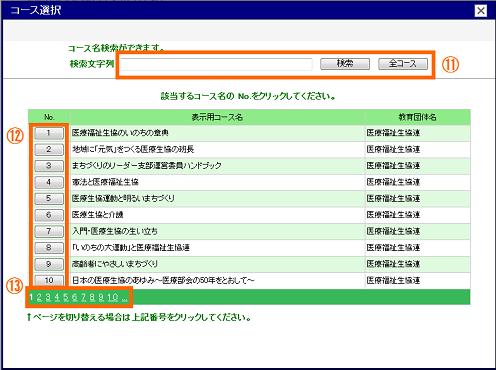 |
⑪ ⑫ ⑬ |
コース名(一部分でも可)を入力し、検索をクリック ※検索結果をクリアし、全コースを対象に したい場合は「全コース」をクリックしてください。 該当するコースの「No.」をクリック ※選択したコースを、受講申込入力画面のコースNoにセットします。 他のコースを表示する場合は数字(ページ番号)をクリック |
|
| 5. | 受講申込内容をご確認ください。 | ||
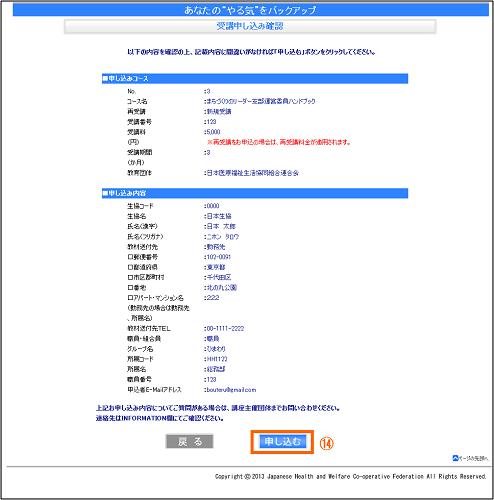 |
⑭ | 入力内容を確認後、「申し込む」をクリック | |
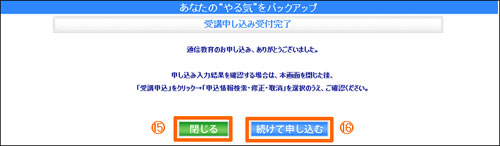
| 6. | 以上で手続きは完了です。申込完了メッセージが表示されます。 | ||
 |
⑮ ⑯ |
終了する場合、「閉じる」をクリック 続けて申し込む場合、「続けて申し込む」をクリック |
|
| 目次へ戻る |