


ご利用ガイド:受講状況確認
| 1. | ログイン後、トップ画面の「受講管理」→「受講状況確認」をクリックしてください。 | ||||||||||||||||||||||||||||
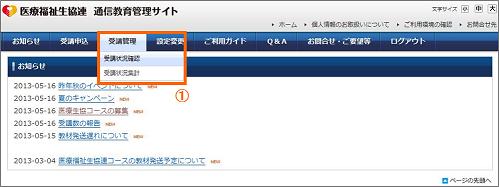 |
① | 「受講管理」→「受講状況確認」をクリック | |||||||||||||||||||||||||||
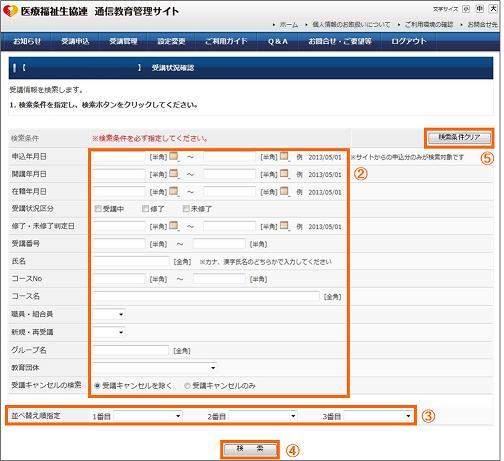
| 2. | 受講状況の検索条件を入力してください。 | ||||||||||||||||||||||||||||
|
② ③ ④ ⑤ |
検索条件を1つ以上入力 ※複数条件指定時はAND検索となります。 ※From-Toの片方のみ指定した場合、以降、以前の条件が適用されます。 ※氏名、コース名、グループ名は部分一致検索となります。 ※申込年月日は、当サイトから受講申込をした分のみが検索対象となります。 ※日付は、検索条件欄のカレンダーマーク(アイコン)から選択いただくか、YYYY/MM/DD形式で指定してください。 検索結果の表示順を指定する場合は、並び替え順を指定 ※並べ替え順を3番目まで指定できます。 ※並べ替え順の項目は、1~3番目の各入力欄をクリックし、選択してください。 「検索」をクリック ※一覧への検索結果は先頭の500件まで表示します。 なお、ダウンロードは10,000件まで可能です。 検索条件をクリアする場合は「検索条件クリア」をクリック |
|||||||||||||||||||||||||||
| 3. | 受講状況の一覧が表示されます。 個別に参照や検索した受講状況のダウンロードも行なうことができます。 |
||||||||||||||||||||||||||||
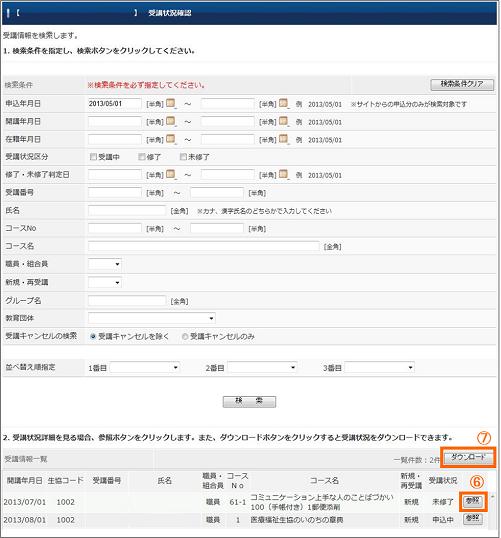 |
⑥ ⑦ |
「参照」ボタンをクリックすると、受講状況詳細ページが表示されます。 検索した受講状況をCSV形式でダウンロードする場合は、「ダウンロード」をクリック |
|||||||||||||||||||||||||||
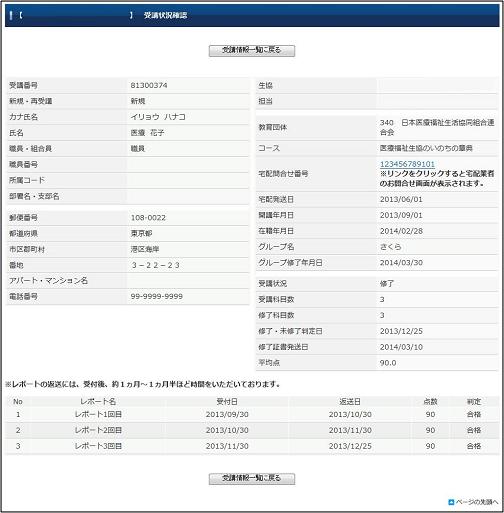
| 4. | 受講状況一覧から参照ボタンをクリックすると受講状況の詳細が表示されます。 | ||||||||||||||||||||||||||||
 |
|||||||||||||||||||||||||||||
| 目次へ戻る |